



 YouTubeダウンローダー
YouTubeの動画やShortsをダウンロード、またはオーディオだけを保存。
公開YouTubeリンクを貼り付けて画質を選び、動画をダウンロード — またはオーディオだけをMP3として抽出。
YouTubeダウンローダー公開リンクのみ公開動画、Shorts、オーディオに対応しています。
公開リンクのみ · YouTubeへのログイン不要 · 一時処理
YouTubeでダウンロードできるコンテンツ
以下はすべてYouTubeリゾルバーが実際に処理する内容です — UI上の表示だけで宣伝されるものはありません。
動画投稿
選択した画質の完全な動画。
利用可能Shorts
縦型Shortsも同じリゾルバーで解決されます。
利用可能オーディオ / MP3
任意の動画からオーディオトラックを抽出。
利用可能画質オプション
Best、1080p、720p、480p、360pでの再取得。
利用可能リンクの取得方法
YouTubeアプリから公開投稿のURLをコピーし、ダウンローダーに貼り付けます。手順はデスクトップとモバイルで同じです。
動画を開く
保存したい動画またはShortsページを開きます。
「共有」をタップ
プレーヤー下部の共有ボタンをタップします。
リンクをコピー
共有シートで「リンクをコピー」をタップします。
ここに貼り付け
SaveoにURLを貼り付けて「メディアを検索」を押します。
仕組み
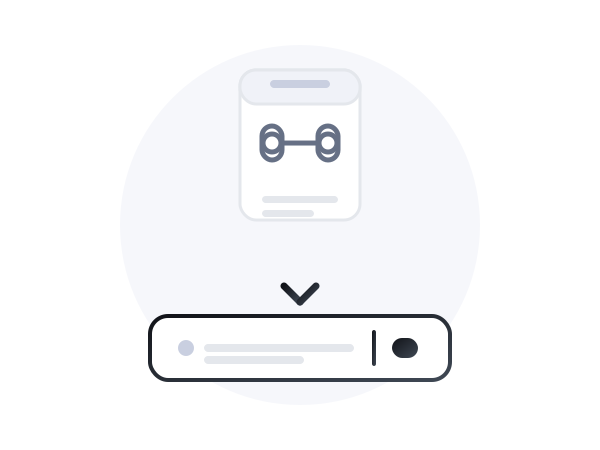
リンクを貼り付け
公開ソーシャルメディアのリンクをコピーしてダウンローダーに貼り付けます。
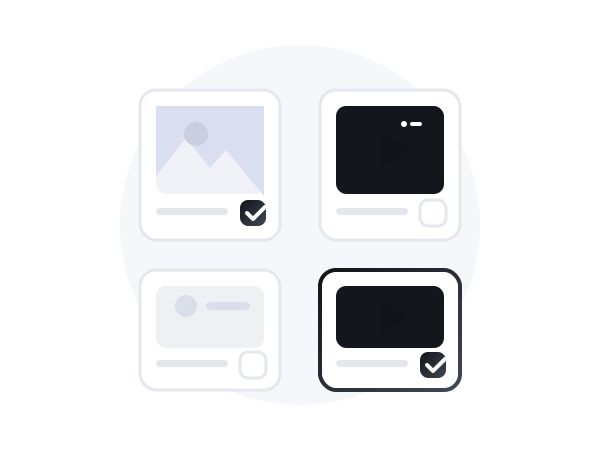
メディアをプレビュー
何かをダウンロードする前に、利用可能な画像、動画、フォトスライドショー項目をすべて表示します。
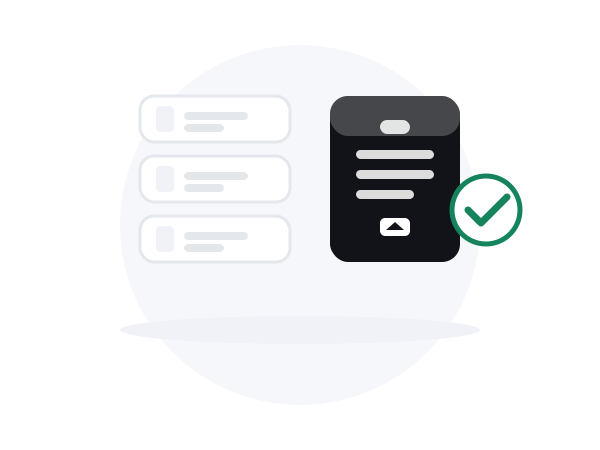
必要なものをダウンロード
1ファイルを取得するか、複数選択するか、すべてをZIPとしてダウンロードします。
このツールが違う理由
広告だらけのサイトではなく、ユーティリティとして作られています。ダウンロードボタンは常に本物のダウンロードボタンです。
公開コンテンツのみ
非公開アカウントには決してアクセスせず、回避する方法もありません。
ログイン不要
ソーシャルアカウントも登録も不要。リンクを貼り付けて完了です。
一時処理
メディアはオンデマンドで解決され、お客様の端末から直接提供されます。
偽のダウンロードボタンなし
すべてのダウンロードボタンが実際にファイルをダウンロードします。
一括ZIP対応
カルーセル全体を選択して、1つのアーカイブとして取得できます。
わかりやすいエラーメッセージ
すべての失敗で、失敗の理由と次の対処が示されます。
デバイス別の手順
- 1.保存したい投稿のリンクをコピーします。
- 2.ダウンローダーに貼り付けて「メディアを検索」を押します。
- 3.「ダウンロード」をクリックして、ファイルをダウンロードフォルダに保存します。
よくある質問
YouTubeダウンローダーに固有の回答です。
はい。結果を開いて画質を選ぶと、ダウンローダーがその画質で動画を再取得します。
はい。Shortsリンクは同じ動画パイプラインで解決されます。
はい。動画の結果で「MP3を抽出」を押すとオーディオトラックを取得できます。
いいえ。アクセスできるのは公開動画のみです。年齢制限付きコンテンツはリゾルバーが拒否します。